在Windows 7操作系统中,用户有时可能会遇到安装程序无法验证“update.inf”文件完整性的错误提示,这通常发生在安装更新、驱动程序或某些软件时。此问题可能导致安装失败,影响系统的正常使用。本文将详细介绍此问题的原因及几种有效的解决方法。
问题原因分析
“update.inf”是Windows系统中用于描述安装信息的重要文件,包含软件或驱动程序的安装指令。当系统提示无法验证其完整性时,通常是由于以下原因之一:
- 文件损坏或丢失:下载的安装包不完整,或文件在传输过程中受损。
- 系统文件损坏:Windows系统核心组件(如系统服务或注册表)出现问题。
- 安全软件干扰:防病毒软件或防火墙误将文件标记为可疑,阻止了验证过程。
- 权限不足:当前用户账户缺乏修改系统文件的必要权限。
- 系统服务异常:与安装验证相关的系统服务(如Windows Update服务)未正常运行。
解决方法
以下是针对该问题的常见解决步骤,请按顺序尝试:
方法一:重新下载安装文件
如果是单个软件或驱动安装失败,请从官方网站重新下载安装包。确保网络稳定,避免文件下载不完整。
方法二:以管理员身份运行安装程序
右键点击安装文件,选择“以管理员身份运行”。这可以确保安装过程拥有足够的系统权限。
方法三:暂时禁用安全软件
关闭防病毒软件和防火墙(如Windows Defender或第三方安全工具),然后重新尝试安装。完成后请记得重新启用安全软件。
方法四:修复系统文件
使用系统自带的工具扫描并修复损坏的文件:
- 打开命令提示符(以管理员身份)。
- 输入命令
sfc /scannow并按回车键。系统将自动检测并修复问题。 - 完成后重启计算机。
方法五:检查系统服务状态
确保相关系统服务正常运行:
- 按
Win + R键,输入services.msc打开服务管理器。 - 找到“Windows Update”服务,右键选择“属性”。
- 将启动类型设置为“自动”,然后点击“启动”按钮。
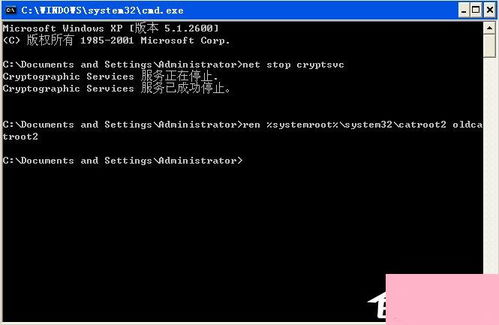
- 同样检查“Cryptographic Services”和“Windows Installer”服务,确保它们处于运行状态。
方法六:清理Windows更新缓存
有时旧的更新缓存会导致冲突:
- 停止“Windows Update”服务(在服务管理器中操作)。
- 打开文件资源管理器,进入
C:\Windows\SoftwareDistribution文件夹。 - 删除该文件夹内的所有内容(可能需要管理员权限)。
- 重新启动“Windows Update”服务,并尝试再次安装。
方法七:使用系统还原
如果问题近期出现且上述方法无效,可尝试使用系统还原将计算机恢复到之前正常的状态:
- 点击开始菜单,搜索“系统还原”并打开。
- 按照向导选择一个还原点(建议选择问题出现之前的日期)。
- 执行还原并重启计算机。
预防建议
为了避免类似问题,建议定期维护系统:
- 及时安装官方系统更新,保持Windows 7处于最新状态(注意微软已结束主流支持,但安全更新仍可通过特定渠道获取)。
- 使用可靠的防病毒软件,并避免从非官方来源下载软件。
- 定期备份重要数据,并创建系统还原点。
通过以上方法,大多数“update.inf文件无法验证完整性”的问题都能得到解决。如果问题依旧存在,可能是系统严重损坏,需要考虑修复安装或重新安装操作系统。在操作前,请务必备份个人文件以防数据丢失。