在Windows 7操作系统中,设置代理服务器可以帮助用户访问特定网络资源或提高网络安全性。代理服务器充当客户端和互联网之间的中介,适用于企业网络或个人用户。以下是详细的设置步骤,帮助您轻松配置Win7系统的代理服务器。
一、打开Internet选项
- 点击开始菜单,在搜索框中输入“Internet选项”,然后按Enter键。
- 或者,打开控制面板,选择“网络和Internet”类别,再点击“Internet选项”。
二、进入代理服务器设置
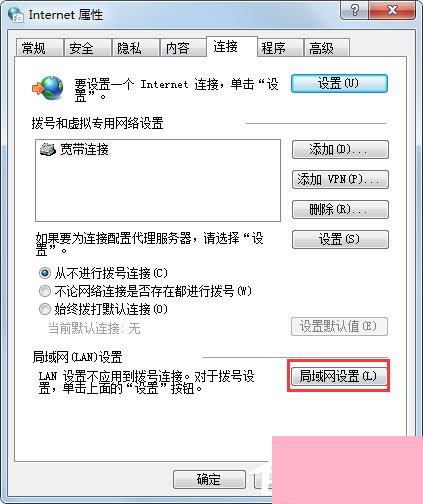
- 在Internet属性对话框中,切换到“连接”选项卡。
- 如果您使用拨号或VPN连接,请选择相应连接并点击“设置”按钮;如果使用局域网(LAN),则点击“局域网设置”按钮。
三、配置代理服务器
- 在局域网(LAN)设置对话框中,勾选“为LAN使用代理服务器”复选框。
- 输入代理服务器的地址(例如192.168.1.1)和端口号(例如8080)。如果代理服务器需要身份验证,请勾选“对本地地址使用代理服务器”选项,并点击“高级”按钮进行进一步设置。
- 在代理设置高级对话框中,您可以为不同协议(如HTTP、HTTPS、FTP)指定不同的代理服务器和端口。完成后点击“确定”保存。
四、保存并测试设置
- 返回上一层对话框,点击“确定”关闭所有窗口。
- 打开浏览器访问网站,测试代理服务器是否生效。如果无法连接,请检查代理服务器地址和端口是否正确,并确保代理服务可用。
注意事项:
- 代理服务器设置可能影响所有网络应用程序,请确保输入信息准确。
- 如果网络环境需要自动配置脚本,可在局域网设置中选择“使用自动配置脚本”选项。
- 设置完成后,如需禁用代理,只需取消勾选“为LAN使用代理服务器”即可。
通过以上步骤,您可以高效管理Win7系统的代理服务器,优化网络连接体验。如果遇到问题,建议联系网络管理员或参考系统帮助文档。